
Consulter l'album : voir les photos après la découverte
Mis à jour le 5 novembre 2026
En bref
Après la découverte, l'album s'ouvre sur l'onglet Album : toutes les photos visibles, en grille. L'invité le rouvre sur le téléphone avec lequel il a rejoint la fête, par l'e-mail « Les photos sont visibles », l'icône de l'écran d'accueil ou le QR code invité. L'organisateur touche « Voir l'album » dans son espace. Avant la découverte, chacun ne voit que ses propres photos.
Quand l'album s'ouvre
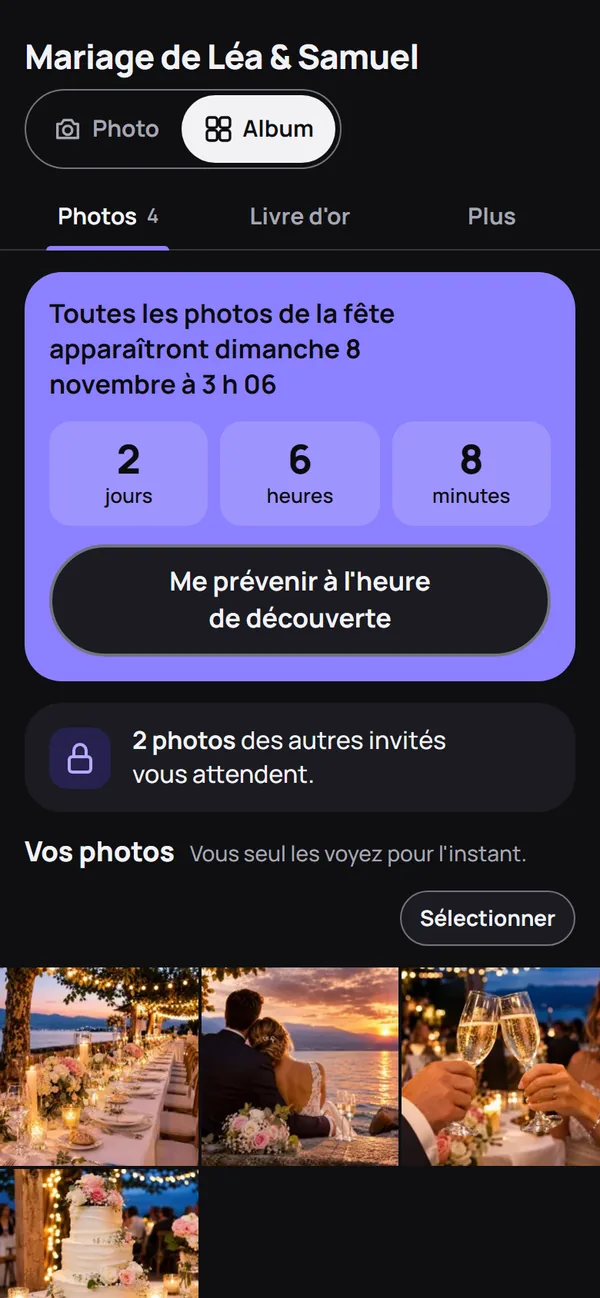
Jusqu'à la date choisie par l'organisateur, l'onglet Album montre un compte à rebours et vos seules photos, sous le titre « Vos photos ». Les photos des autres n'arrivent sur aucun téléphone, pas même en miniature : le serveur n'émet aucun lien vers elles avant l'heure. À l'heure dite, la page se recharge d'elle-même. En mode En direct, l'album est ouvert dès le début.
En invité : rouvrir l'album
Rouvrez l'album sur le téléphone avec lequel vous avez rejoint la fête : un cookie le reconnaît, sans compte. Trois chemins y mènent :
- le bouton « Voir l'album » de l'e-mail « Les photos sont visibles », si vous avez laissé votre adresse ;
- l'icône de l'album sur l'écran d'accueil, si vous l'y avez ajoutée ;
- le QR code invité ou son lien : le téléphone est reconnu et garde ses photos.
Après la découverte, ou la prise de photos terminée, l'album s'ouvre sur l'onglet Album. Sinon, touchez Album en haut de l'écran ; Photo ramène à l'appareil.
Parcourir les photos, ouvrir une photo en grand
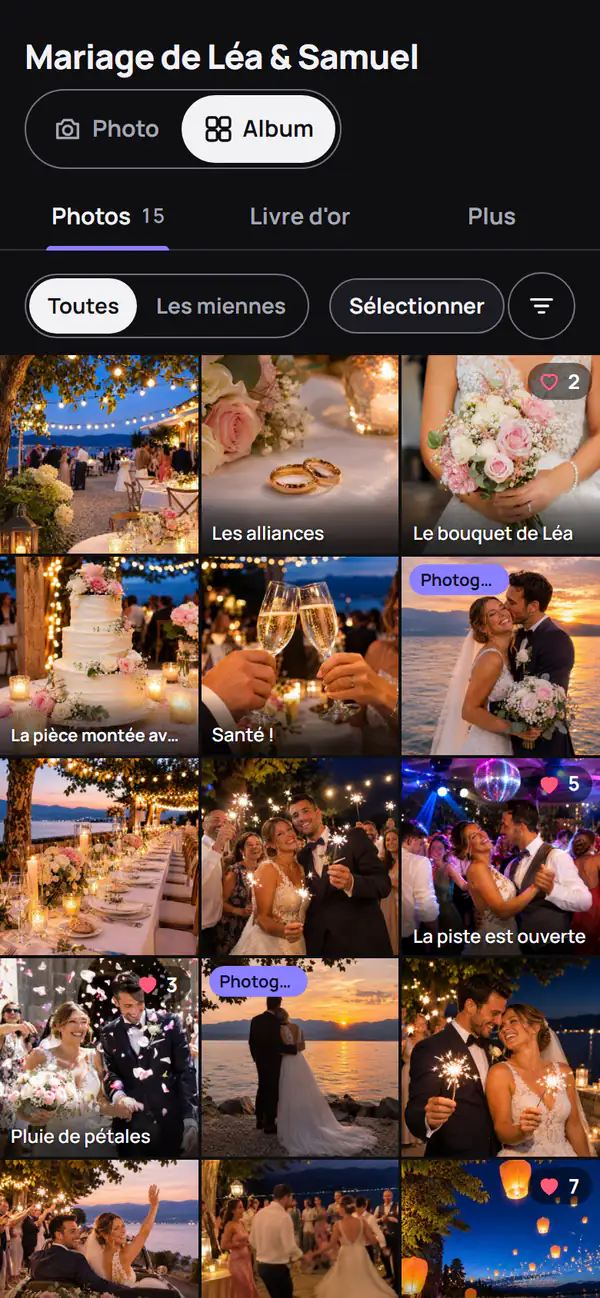
La grille montre les photos de la première à la dernière, et les suivantes se chargent en descendant. Toutes affiche l'album entier, Les miennes vos seules photos ; celles du photographe portent l'étiquette « Photographe ».
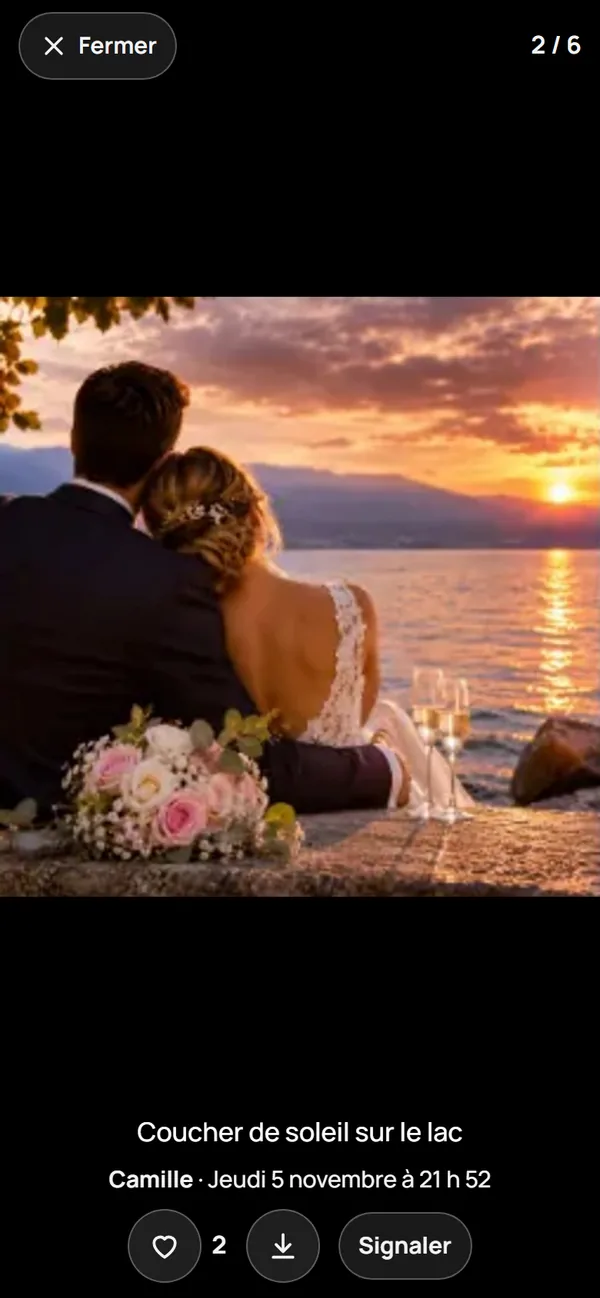
Touchez une photo pour l'ouvrir en grand. Un glissement, ou Suivante, passe à la suivante ; un double toucher zoome. Sous la photo : son auteur, l'heure, sa légende et, selon les réglages :
- le cœur, pour vos coups de cœur ;
- le téléchargement de la photo, en pleine qualité ;
- Signaler, pour demander son retrait ;
- Ajouter une légende, sous vos propres photos.
Trier et filtrer
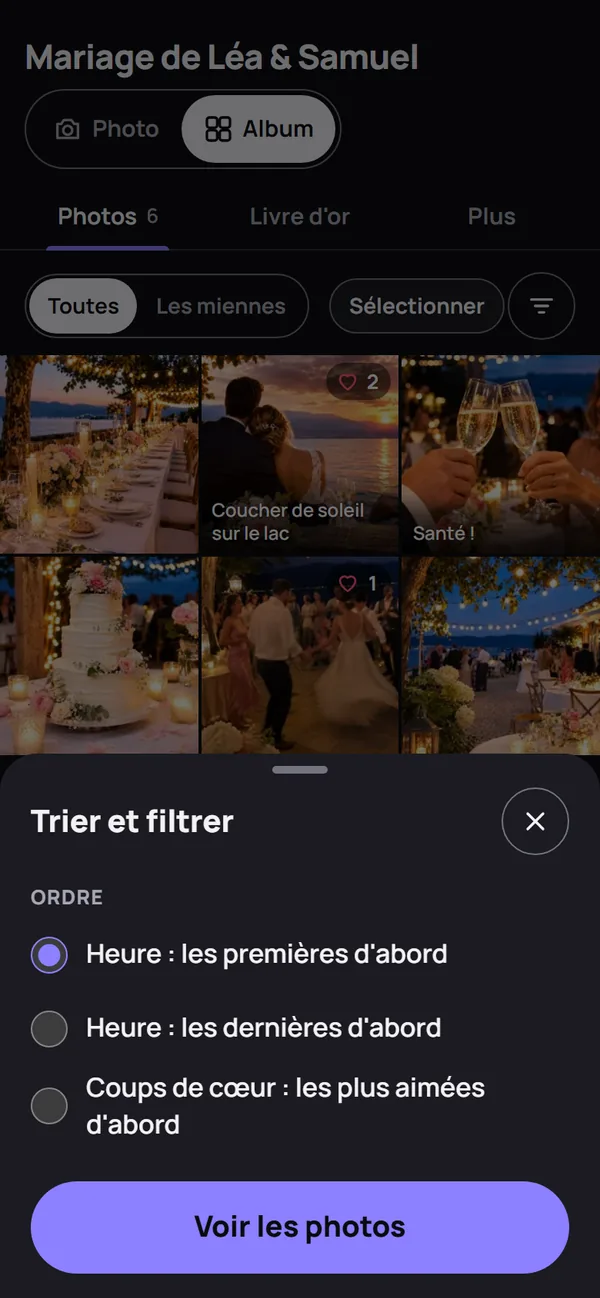
Le bouton rond à droite de Toutes et Les miennes ouvre « Trier et filtrer » :
- l'ordre : les premières, les dernières ou les plus aimées d'abord ;
- les photos du photographe, et une de ses livraisons ;
- une table, si l'album a un QR code par table ;
- un défi photo.
Chaque filtre actif s'affiche au-dessus de la grille, avec une croix pour le retirer. Personne ne voit qui a aimé quelle photo.
Télécharger, livre d'or
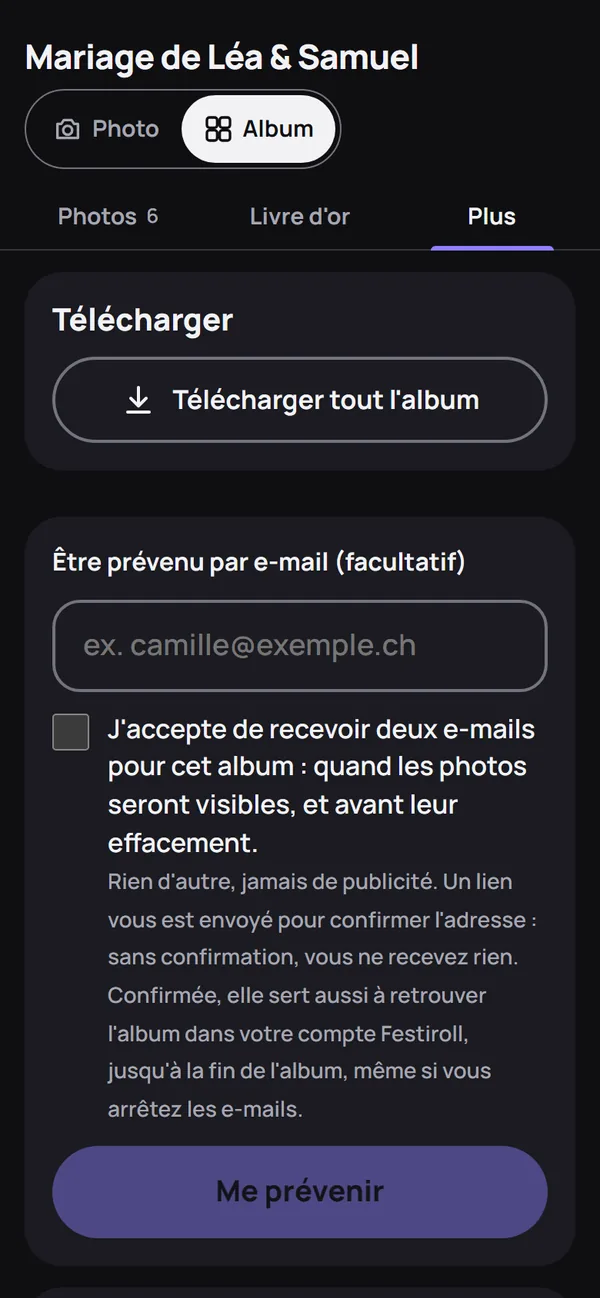
La rubrique Plus propose « Télécharger tout l'album », un fichier ZIP des photos visibles, si l'organisateur le permet aux invités (Télécharger et conserver). La rubrique Livre d'or montre les messages écrits et vocaux, découverts avec l'album.
En organisateur : « Voir l'album »
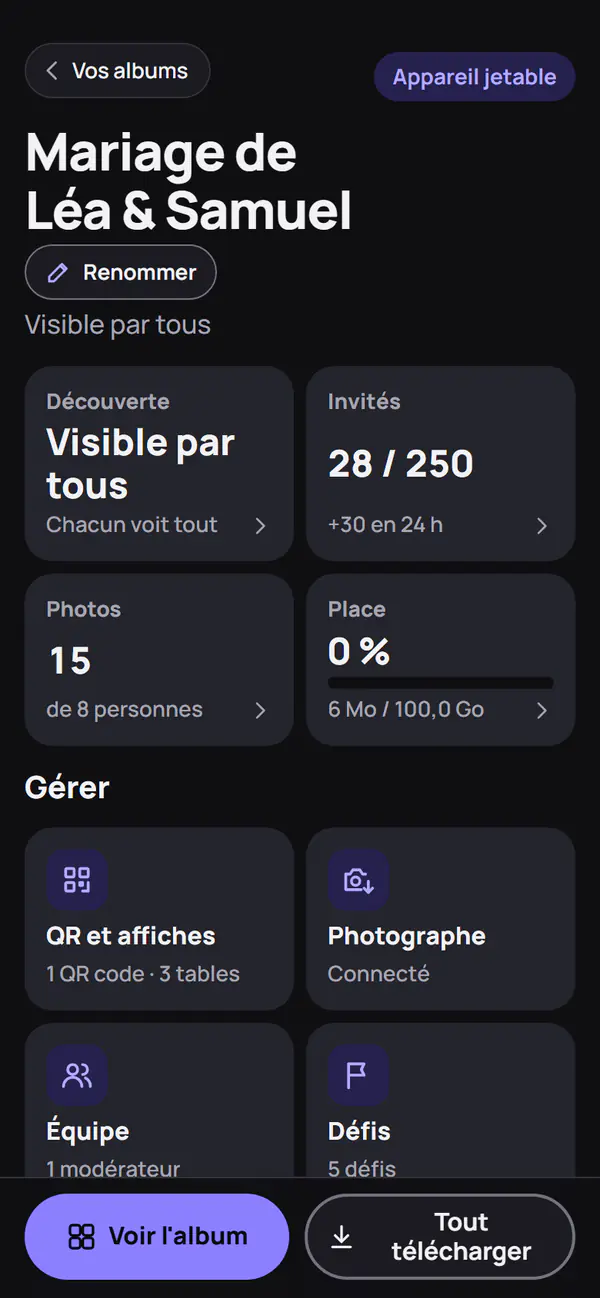
Dans votre espace organisateur, ouvrez l'album. Après la découverte, la barre en bas de l'écran propose Voir l'album et Tout télécharger. La première fois sur un téléphone, acceptez les règles de l'album : ce téléphone devient modérateur et l'album s'ouvre, avec les gestes de modération. Gérer l'album, en haut de l'album, ramène à votre espace.
Dans les 30 jours qui précèdent l'effacement, la barre propose Prolonger ; la tuile Voir l'album, sous Gérer, garde l'accès.
Modérateurs, photographe, famille absente
- Les modérateurs entrent par le QR code modérateur et voient les photos à leur date.
- Le photographe passe de son Studio à l'onglet Album ; il voit les photos des invités à leur date et ne touche que ses propres photos (Studio et livraisons).
- La famille absente reçoit un lien de partage, sans compte : l'album en lecture seule. Il n'existe pas quand des enfants sont présents (Inviter avec un QR code).
Questions fréquentes
Peut-on voir l'album sur un autre téléphone ?
Oui. Avec le QR code invité, l'autre téléphone entre comme un invité de plus, et « Les miennes » y reste vide. Pour y retrouver vos photos, laissez votre adresse e-mail dans l'album, puis touchez « Ouvrir sur ce téléphone » dans « Mes albums » de votre compte Festiroll. L'ancien téléphone perd alors l'accès.
Je ne vois que mes photos, pourquoi ?
La découverte n'a pas encore eu lieu : le compte à rebours dit quand elle viendra. Si l'album est découvert, choisissez Toutes plutôt que Les miennes, et retirez les filtres affichés au-dessus de la grille.