Foto di una serata aziendale: riunirle in un album privato
Aggiornato il 5 novembre 2026 · 4 min di lettura
In breve
Apra un album privato per l'evento, lo distribuisca sul posto con un QR code e decida in anticipo chi vede le foto, quando, e chi può rimuoverle. I collaboratori fotografano con il proprio telefono, senza app né account. Per la protezione dei dati, verifichi dove sono conservate le foto, per quanto tempo, e se ognuno conosce le regole prima della prima foto.
Perché è più delicato di un matrimonio
Come altrove, le foto restano nei telefoni o girano in chat private. Il contesto professionale aggiunge altre domande:
- non tutti i partecipanti vogliono comparire in foto condivise;
- una foto scattata a mezzanotte non è adatta alla comunicazione aziendale;
- HR, comunicazione o informatica chiedono dove finiscono le foto, e per quanto tempo.
Una cartella condivisa o un gruppo in chat non risolve nessuno di questi punti. Serve un solo album, privato, con regole note a tutti.
Prima dell'evento: tre decisioni da prendere
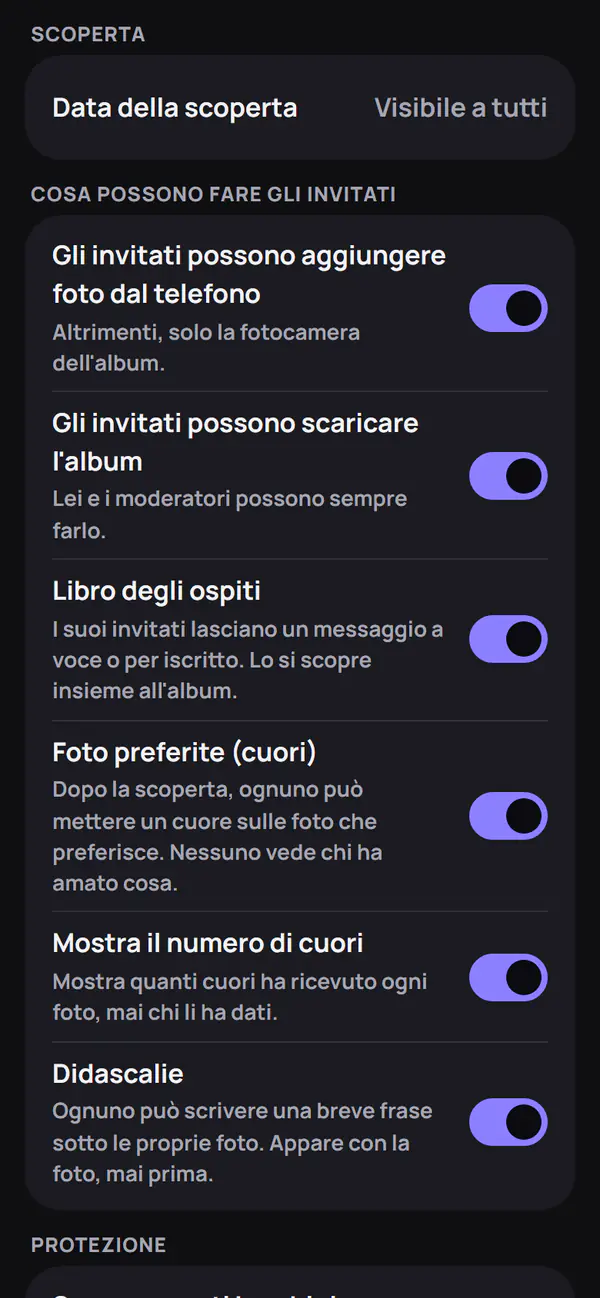
Chi vede le foto, e quando. In diretta, ognuno vede le foto degli altri appena arrivano, e la parete di foto in sala si riempie nel corso della serata. Con una scoperta differita, ogni partecipante vede solo le proprie foto fino all'ora fissata, per esempio la mattina dopo.
Chi verifica. Con la verifica prima della pubblicazione, ogni foto attende l'approvazione di un moderatore prima di essere vista dagli altri. Può nominarne più d'uno, in comunicazione, HR o direzione; non contano come invitati.
Per quanto tempo si conserva l'album. Viene cancellato alla data prevista, dopo un promemoria via e-mail sette giorni prima, per scaricare ciò che vuole tenere.
Queste impostazioni restano modificabili dopo la creazione dell'album.
La protezione dei dati, senza gergo
Non rivendichiamo alcuna certificazione, e uno strumento da solo non rende «conforme» un evento. Ecco i fatti da trasmettere al suo responsabile della protezione dei dati:
- foto, database e backup sono conservati in Svizzera, presso Infomaniak;
- nessun riconoscimento facciale né intelligenza artificiale applicata alle foto o ai messaggi vocali;
- nessun account né indirizzo e-mail richiesto ai partecipanti, il nome è facoltativo, e l'album non viene mai indicizzato dai motori di ricerca;
- ognuno accetta le regole dell'album prima della prima foto, compreso l'impegno a non ripubblicare altrove le foto degli altri senza il loro consenso.
Le regole sono pubbliche nella pagina Regole dell'album: può inoltrarle prima dell'evento. Per usare una foto nella comunicazione esterna, chieda sempre il consenso delle persone ritratte.
Il diritto all'immagine di ciascuno
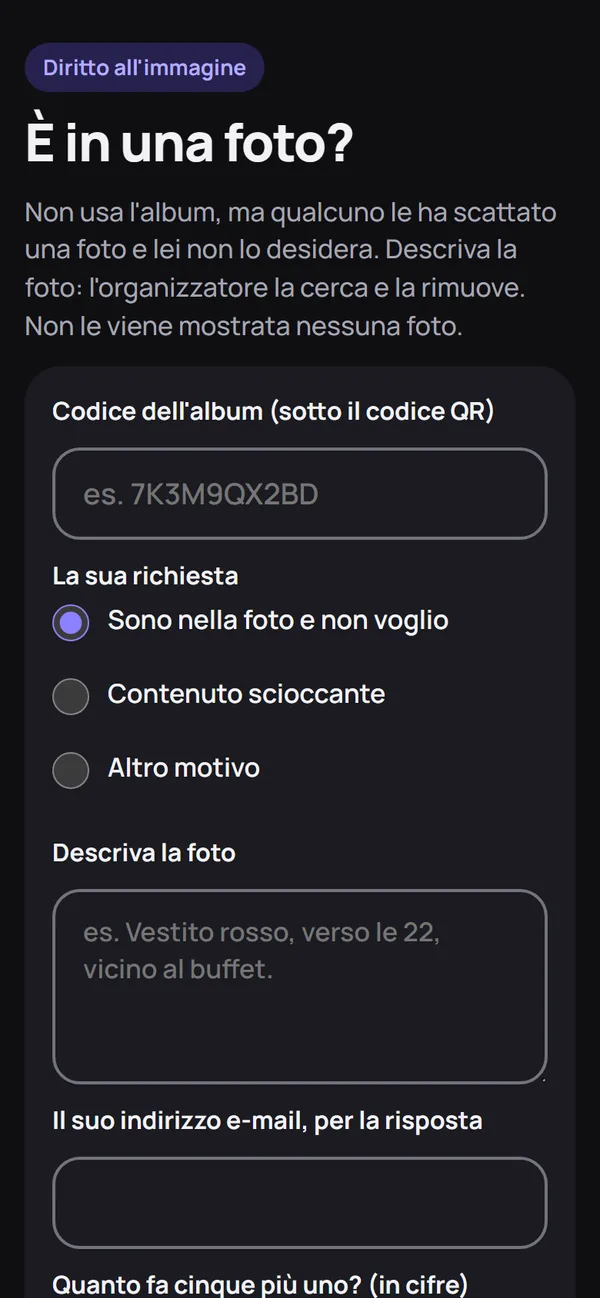
Un partecipante che non vuole comparire in una foto la segnala dall'album: viene nascosta subito, e l'organizzatore, avvisato via e-mail, decide. Anche una persona senza codice QR, per esempio un fornitore, può chiedere una rimozione. Ognuno può eliminare le proprie foto in qualsiasi momento.
Lo annunci all'inizio dell'evento: si partecipa più volentieri sapendo di poter tornare indietro.
Durante l'evento: coinvolgere i partecipanti
Renda visibile il codice QR: una locandina all'ingresso, un segnatavolo su ogni tavolo, o un codice per zona. Ogni codice può avere un nome, una data di scadenza e un numero massimo di persone.
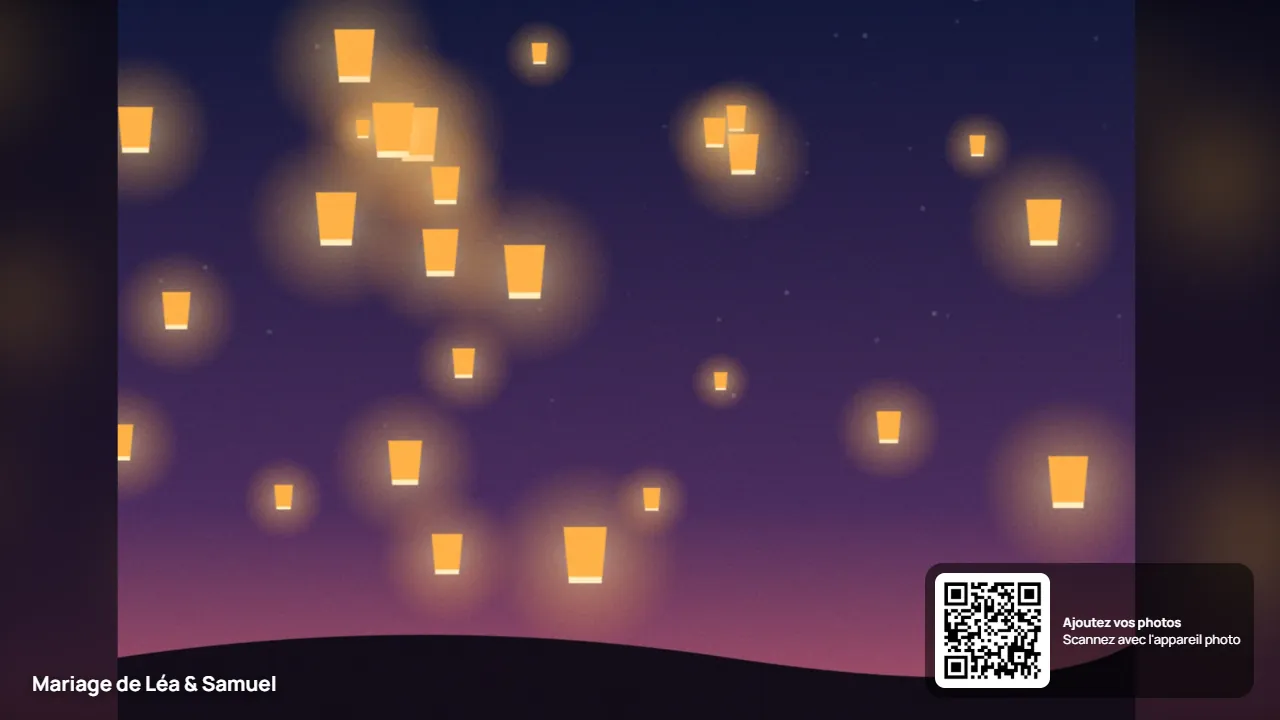
In un seminario o in un team event, le sfide fotografiche («tutto il team in una foto») e la missione segreta estratta a sorte all'arrivo spingono ad avvicinare colleghi che si conoscono poco. In una serata o in un lancio, la parete di foto mostra l'album che si riempie, o un conto alla rovescia prima della scoperta.
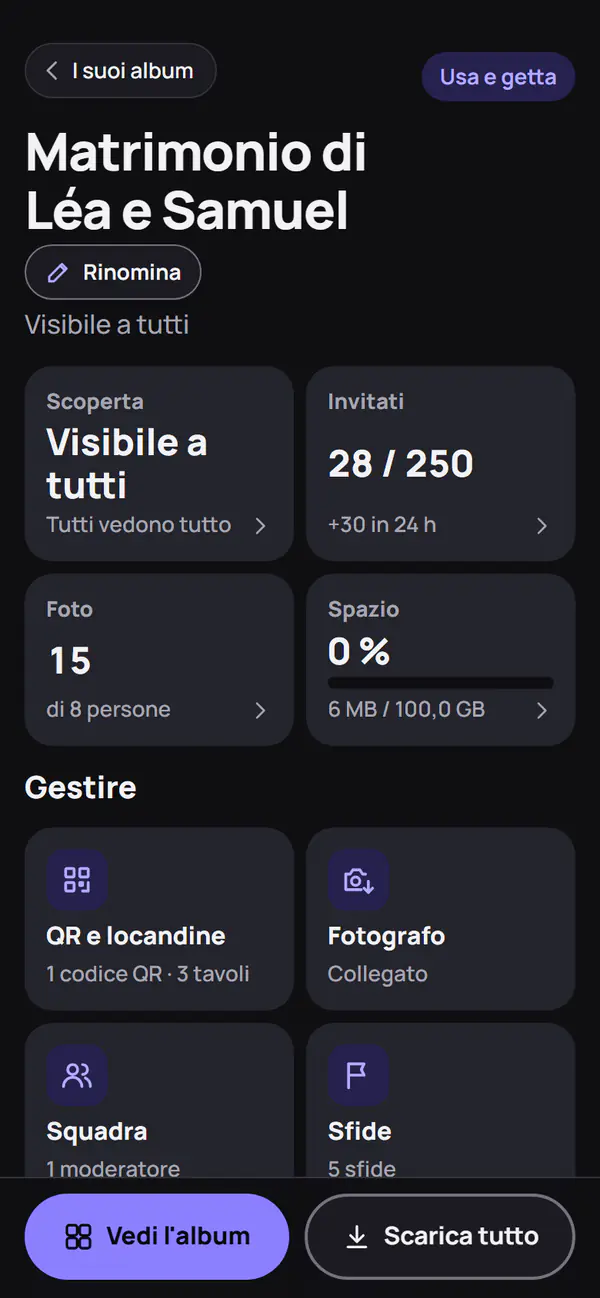
Durante l'evento, il pannello di controllo indica gli iscritti, le foto ricevute e quelle da verificare.
Dopo: consegnare l'album
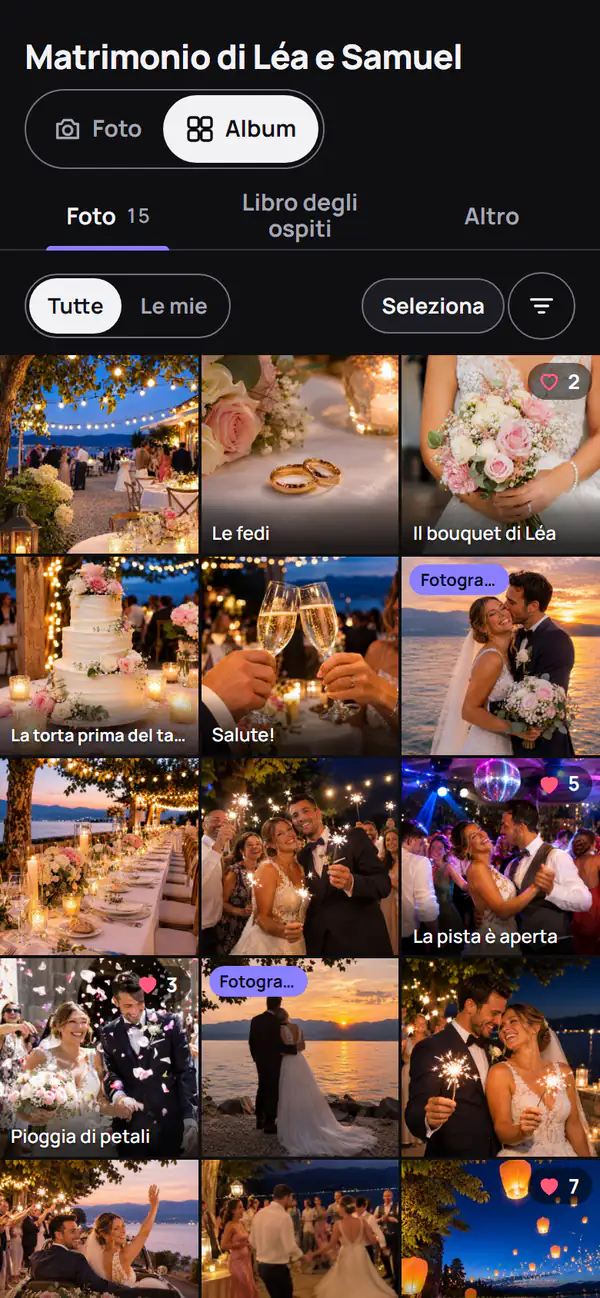
All'ora scelta, l'album si apre per tutti i partecipanti: ognuno lo riapre sul telefono usato durante l'evento, e lei tocca «Vedi l'album» nel suo spazio. I moderatori possono scaricare l'intero album in una volta, in piena qualità; anche i partecipanti, se lei lo consente. Scelga poi, con il consenso delle persone ritratte, le foto destinate alla comunicazione interna.
Le offerte a pagamento permettono di prolungare la conservazione. Altrimenti, l'album si cancella alla data prevista.
Quanto costa
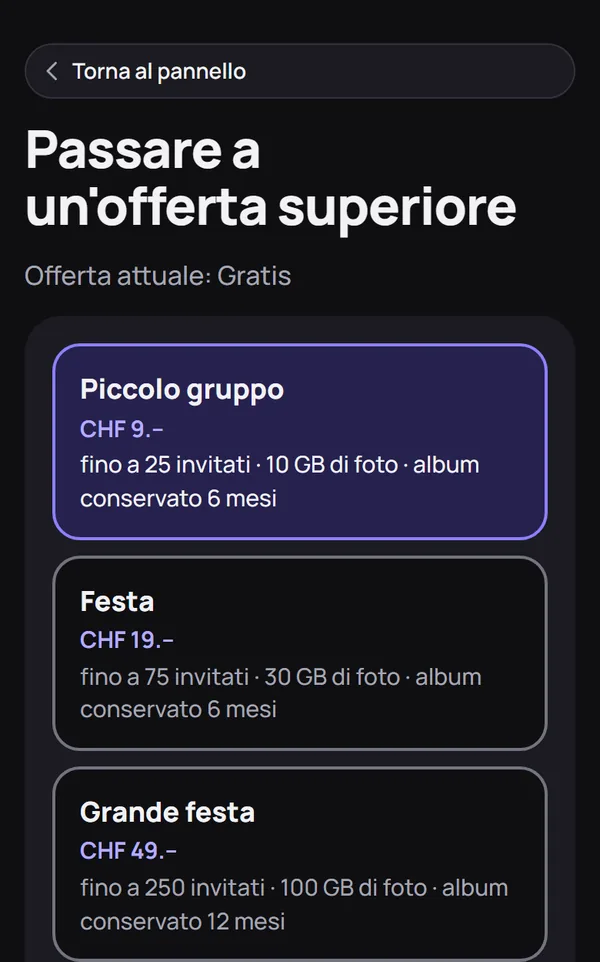
Un album è gratuito fino a 10 partecipanti, abbastanza per provarlo con qualche collega prima dell'evento. Le offerte per evento vanno da CHF 9.– a CHF 49.–. Per aziende e agenzie, l'offerta Aziende è su preventivo, da CHF 290.–, fino a 1000 partecipanti. I dettagli sono nella pagina Aziende.
Agenzie di eventi, catering, hotel: la pagina Partner spiega come proporre l'album ai suoi clienti. Tutte le funzioni sono nella pagina Funzionalità.