QR code al matrimonio: come funziona e dove metterlo
Aggiornato il 5 novembre 2026 · 4 min di lettura
In breve
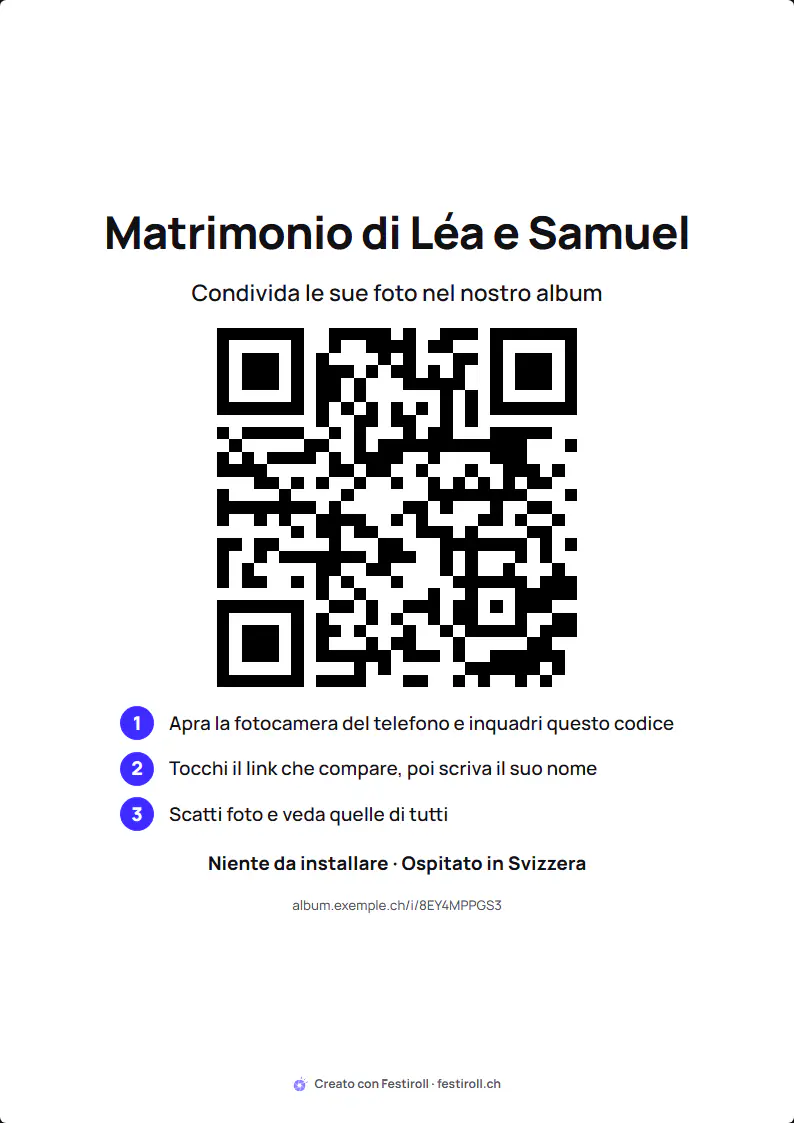
Il QR code sui tavoli apre un album online privato. L'invitato lo inquadra con la fotocamera del telefono, l'album si apre nel browser, senza app da scaricare, e lui fotografa o sceglie foto dalla sua galleria. Tutto arriva nello stesso posto. Gli sposi decidono quando si scoprono le foto: in diretta durante la festa, o tutte insieme il giorno dopo.
Che cosa c'è dietro il QR code
Un codice QR è un indirizzo web stampato sotto forma di immagine. I telefoni recenti lo leggono con la fotocamera: si inquadra il codice, compare un link, lo si tocca.
Per un matrimonio, quel link deve portare a un album chiuso, riservato a chi ha il codice. In Festiroll l'album non viene mai indicizzato dai motori di ricerca: entrano solo gli invitati che scansionano il codice QR.
Per gli invitati: trenta secondi per iniziare
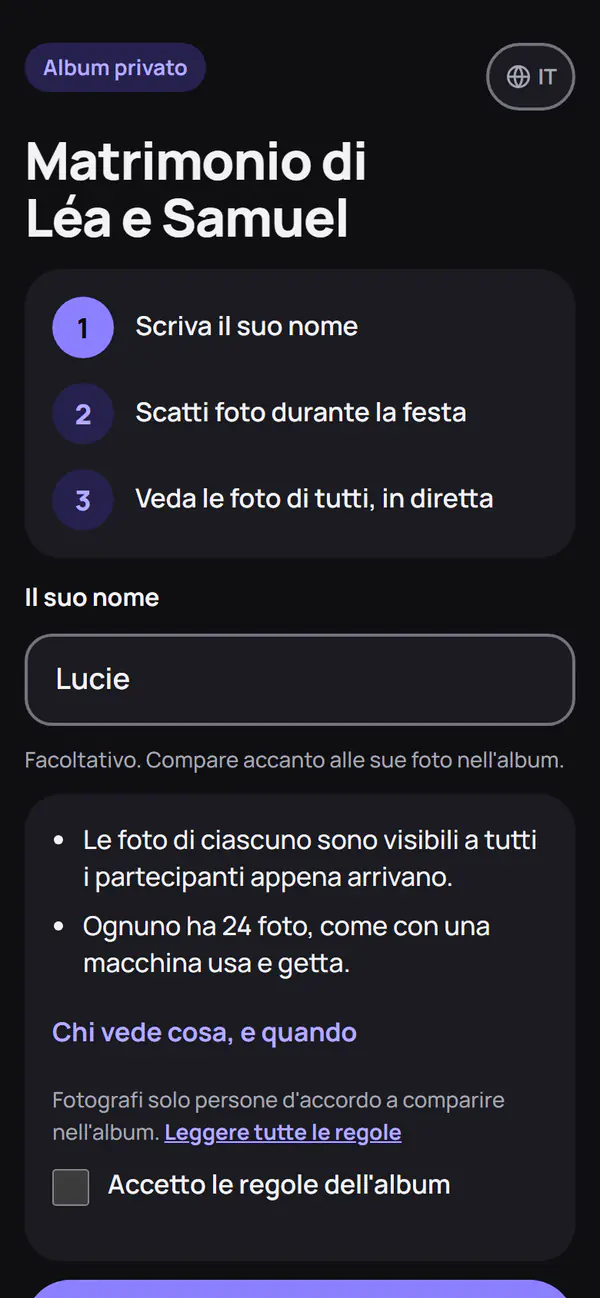
L'invitato:
- scansiona il codice QR sul suo tavolo;
- vede l'album aprirsi nel browser, su iPhone come su Android;
- indica un nome se vuole e accetta le regole dell'album;
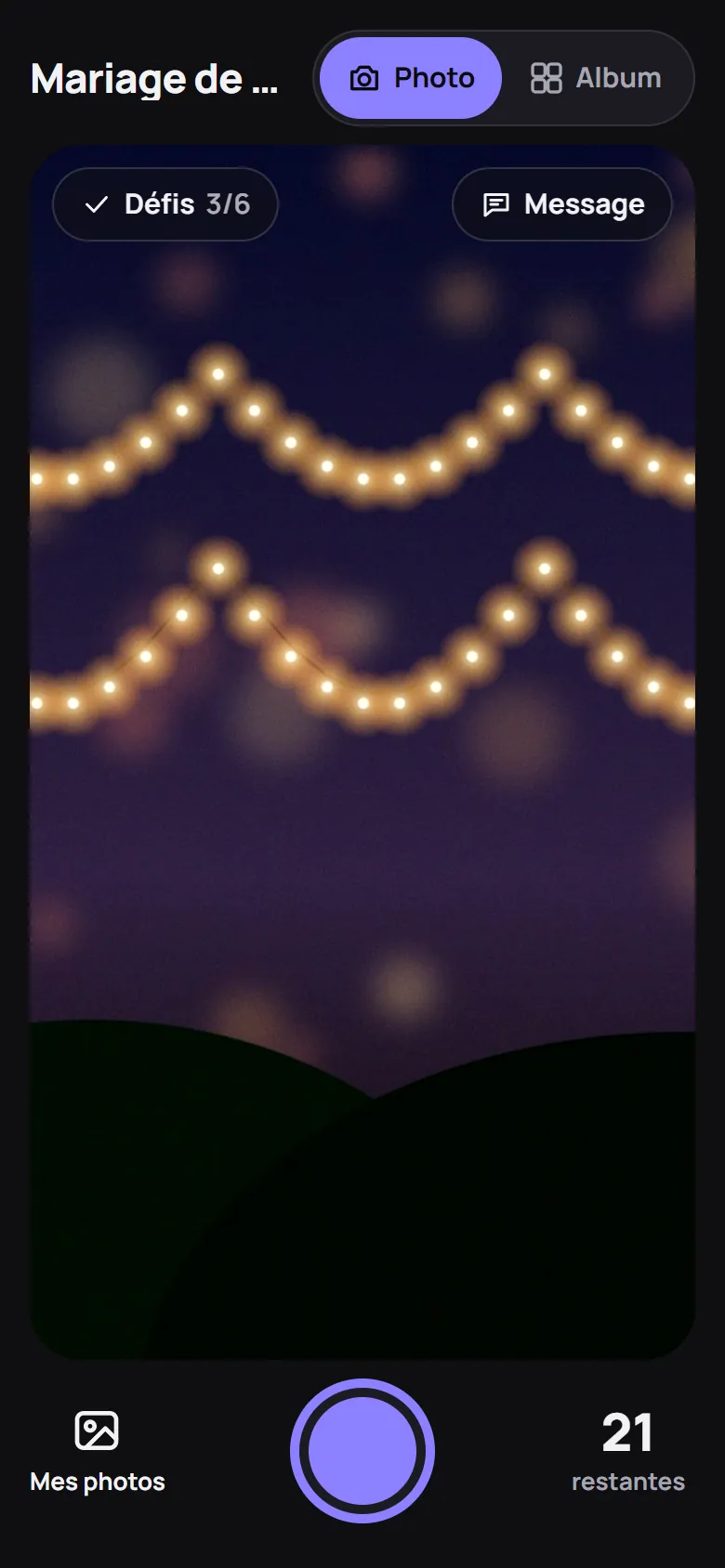
- fotografa dalla pagina, o sceglie foto dalla sua galleria.
Non deve dare un indirizzo e-mail né creare account o password. Così partecipano anche gli invitati meno pratici di telefono. L'album si può aggiungere alla schermata Home e aprire a schermo intero, ma non è necessario.
Per gli sposi: che cosa preparare
Bastano pochi minuti:
- creare l'album con un indirizzo e-mail (riceve un link di accesso, senza password);
- scegliere la regola del gioco e le date: fine degli scatti, apertura dell'album per tutti;
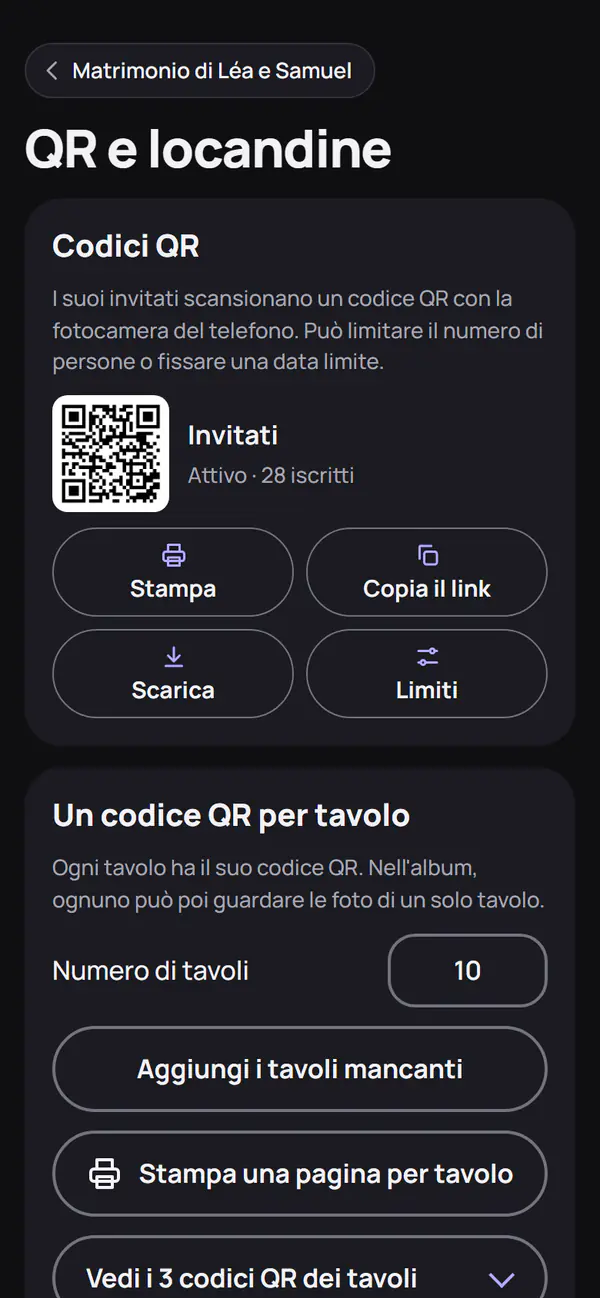
- stampare la locandina A4 o il segnatavolo A6 con il codice QR;
- se vuole, preparare sfide fotografiche, aprire il libro degli ospiti vocale o scritto, mostrare la parete di foto sullo schermo della sala.
Può anche creare un codice QR per tavolo, limitato nel tempo o nel numero di persone, e affidare un codice QR da moderatore a un testimone, che verifica le foto prima che diventino visibili. L'elenco completo è nella pagina Funzionalità.
Chi vede che cosa, e quando
Festiroll propone tre regole del gioco:
- Usa e getta: 24 foto per invitato (regolabili da 1 a 99), scoperte insieme all'ora scelta;
- In diretta: ognuno vede le foto degli altri appena arrivano;
- Sorpresa: foto senza limite, scoperte insieme all'ora scelta.
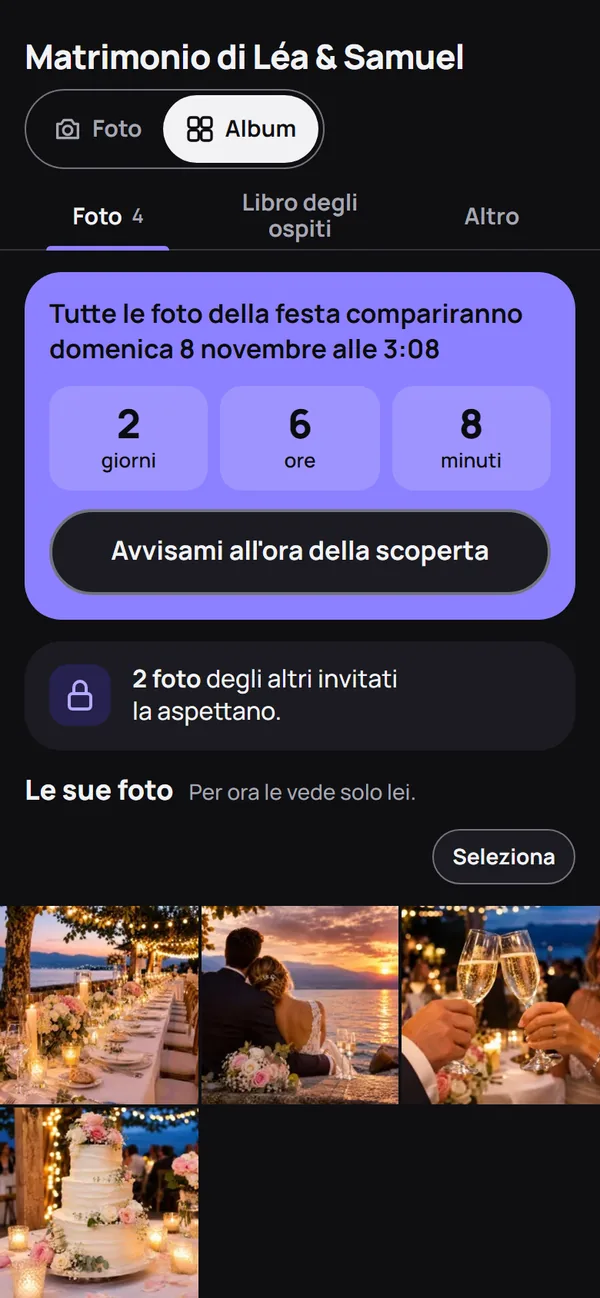
Prima della scoperta, ogni invitato vede solo le proprie foto. Le foto degli altri non vengono inviate ai telefoni, nemmeno in miniatura. Per impostazione predefinita, gli sposi scoprono l'album insieme ai loro invitati. Ognuno accetta le regole prima della prima foto; sono pubblicate nella pagina Regole dell'album.
Dopo la scoperta: consultare l'album
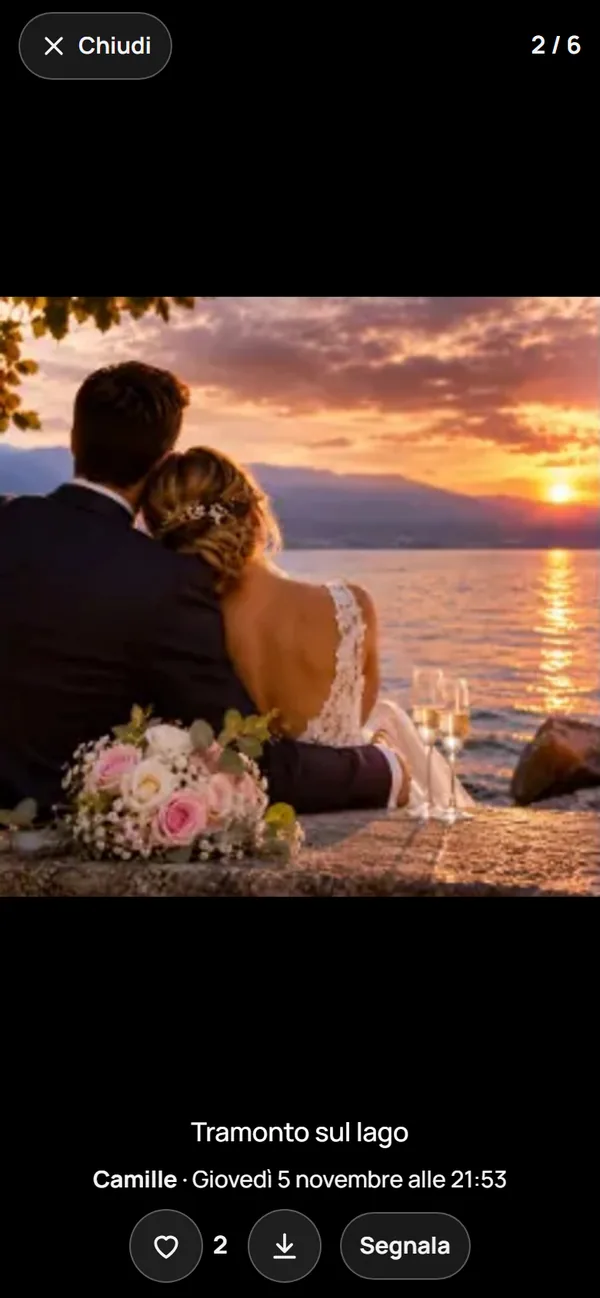
All'ora scelta, ogni invitato riapre l'album sul telefono con cui ha partecipato: con il QR code, con l'icona sulla schermata Home, o con l'e-mail «Le foto sono visibili!» se ha lasciato il suo indirizzo. L'album si apre su tutte le foto; toccandone una la si apre in grande, per metterle un cuore o, se lei lo consente, scaricarla. Lei tocca «Vedi l'album» nel suo spazio.
La guida completa, con i filtri e il libro degli ospiti: consultare l'album (in inglese).
Dove mettere il QR code, e altre domande pratiche
La rete in sala è scarsa? Una foto risulta «inviata» solo quando è arrivata. Senza rete, aspetta sul telefono e riparte quando l'invitato riapre l'album con la rete. Un Wi-Fi per gli ospiti resta utile.
Quanti codici QR stampare? Uno per tavolo, oppure una sola locandina all'ingresso per una festa piccola. Con un codice per tavolo, l'album si può poi filtrare per tavolo.
E gli invitati senza smartphone? Non fotografano nell'album, ma vedono la parete in sala, e lei può mandare loro un link di condivisione, senza account.
Qualcuno non vuole comparire in una foto? La segnala dall'album, la foto viene nascosta subito e gli sposi decidono. Anche una persona senza codice QR può chiedere una rimozione.
I limiti da conoscere
- Niente video, solo foto.
- L'album dipende dai telefoni degli invitati: non sostituisce il fotografo né una cabina che stampa sul posto.
- Va annunciato, altrimenti una parte degli invitati non lo nota.
Per avere stampe durante la serata, una cabina photobooth e l'album si completano. La differenza è spiegata nella pagina Photobooth.
Quanto costa
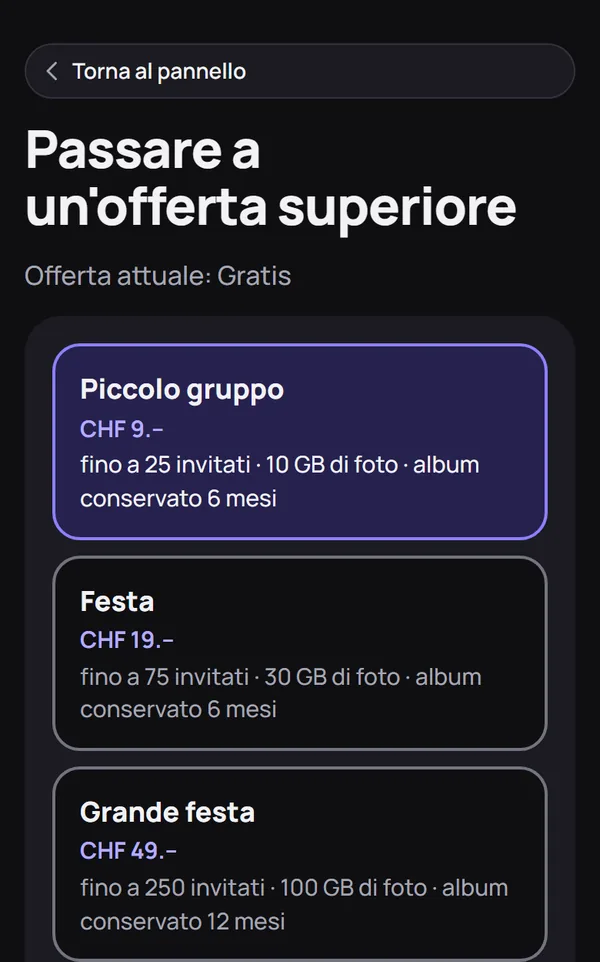
L'album è gratuito fino a 10 invitati, abbastanza per provarlo con qualche persona vicina prima del matrimonio. Oltre, un prezzo unico per evento, pagato una volta, senza abbonamento: da CHF 9.– a CHF 49.–. L'offerta Grande festa accoglie fino a 250 invitati. Le offerte sono descritte nella pagina dei prezzi.
Da leggere anche: come raccogliere tutte le foto degli invitati, o la pagina Matrimonio per vedere l'album per immagini.