
Consegnare un'anteprima del matrimonio da Lightroom Classic
Aggiornato il 5 novembre 2026 · 5 min di lettura
In breve
Con il plug-in Festiroll, Lightroom Classic pubblica nell'album del matrimonio. Crea una raccolta pubblicata per album e per consegna, vi trascina la selezione, poi clicca su Pubblica. Una foto ritoccata e ripubblicata sostituisce la vecchia nello stesso punto. Dopo la loro data, il plug-in importa anche le foto degli invitati nel suo catalogo, in sola lettura. Gli invitati non vedono niente prima della data della sua consegna. Il plug-in funziona con Lightroom Classic, non con Lightroom (cloud).
Prima del matrimonio: l'album e le consegne
L'album esiste già su Festiroll. L'ha creato lei, oppure gli sposi le hanno inviato il codice QR del fotografo. Quel codice QR apre la sua pagina di invio.
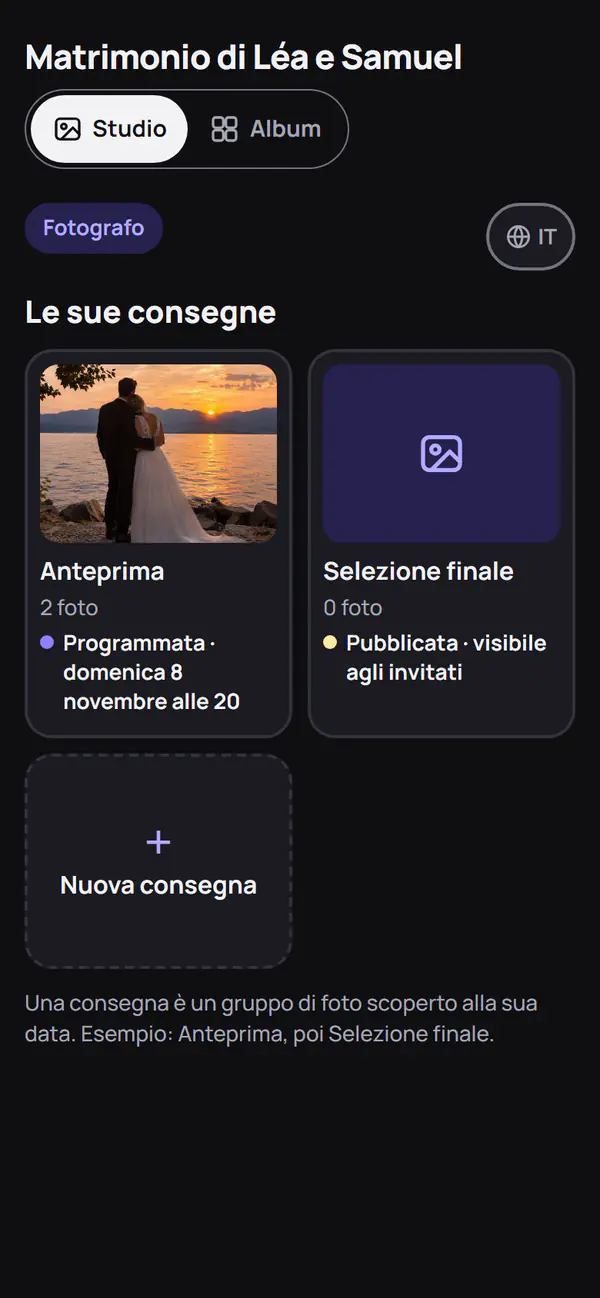
Su quella pagina, crei le consegne e dia a ciascuna la sua data. Per esempio:
- Anteprima: una trentina di immagini, aperte tre giorni dopo la festa;
- Selezione finale: il servizio scelto, qualche settimana dopo.
Ogni consegna si apre agli invitati alla propria data, distinta da quella dell'album. Può anche creare una consegna da Lightroom, quando ne crea la raccolta.
Installare il plug-in e collegare Lightroom
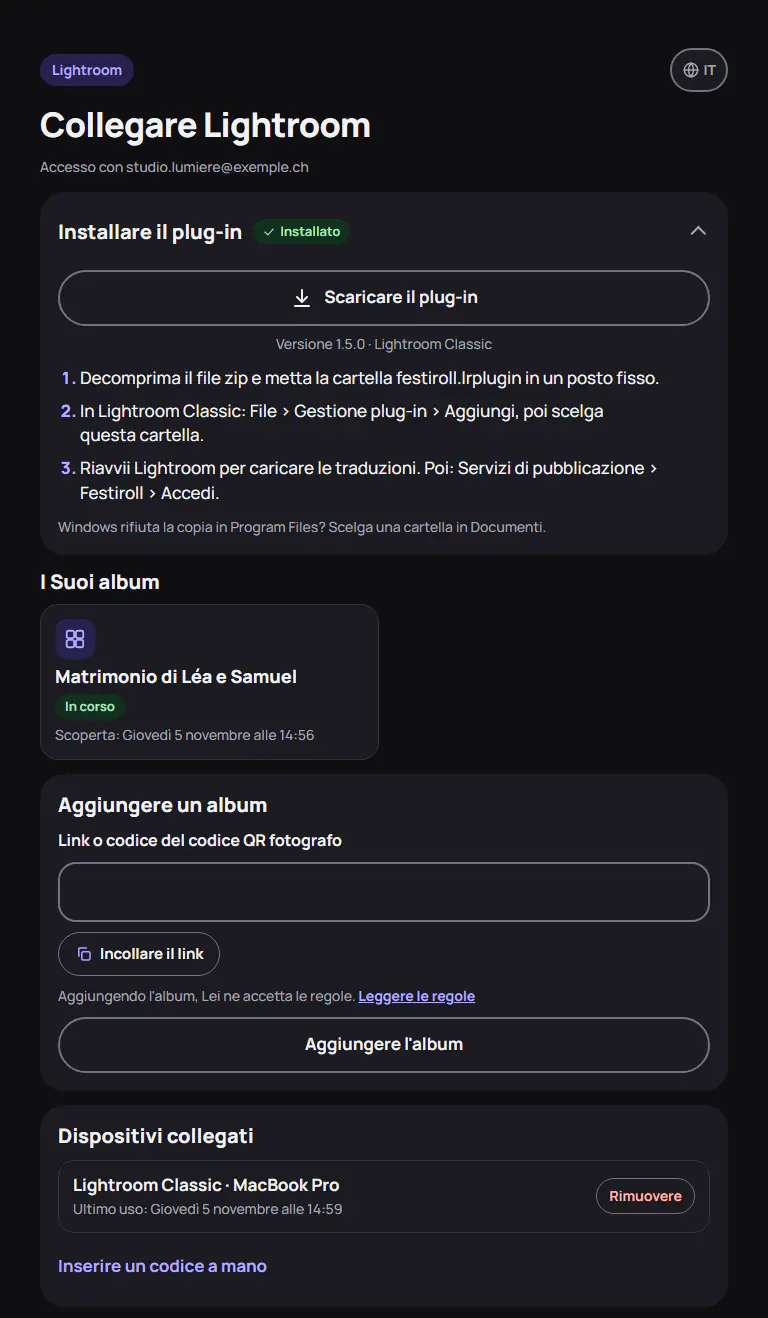
Il plug-in si scarica dal suo spazio Festiroll, pagina Lightroom (festiroll.ch/lightroom). Decomprima il file: ottiene una cartella festiroll.lrplugin. La metta in un posto stabile, per esempio Documenti/Lightroom/Plug-in. Lightroom la legge lì, non la copia.
In Lightroom Classic: File > Gestione plug-in, poi Aggiungi. Scelga la cartella, poi Fine.
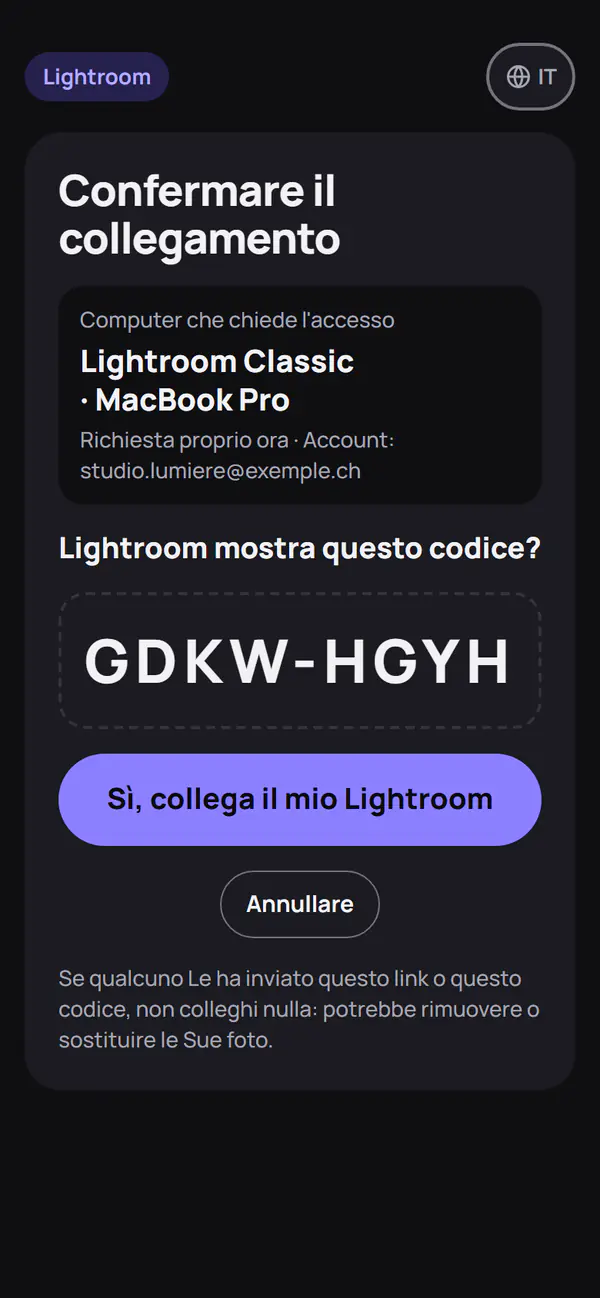
Apra poi la Libreria. Nel pannello Servizi di pubblicazione, clicchi su Imposta… accanto a Festiroll, poi su Accedi. Lightroom mostra un codice QR. Lo inquadri con la fotocamera del telefono, poi tocchi «Sì, collega il mio Lightroom». Senza telefono, clicchi su «Oppure apri su questo computer».
Il codice vale dieci minuti. Il collegamento vale un anno e si prolunga a ogni pubblicazione. Può revocarlo dalla pagina Lightroom, sezione Dispositivi collegati.
Sulla stessa pagina, aggiunga l'album del matrimonio: incolli il codice o il link del codice QR del fotografo. Se ha già scansionato quel codice QR in questo browser, l'album c'è già.
Creare la raccolta pubblicata
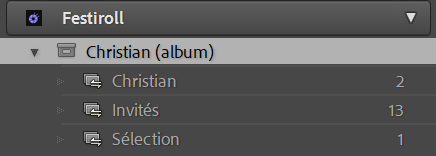
Clic destro sul servizio Festiroll, poi Crea raccolta pubblicata…. Scelga l'album, poi la consegna: «Anteprima» per cominciare, o «Nuova consegna…» per crearla su Festiroll. La raccolta va nel set dell'album, sotto il servizio.
Una raccolta corrisponde a un album e a una consegna. Per la selezione finale, crei una seconda raccolta, legata alla consegna «Selezione finale». Una foto pubblicata resta nella sua consegna. Non rimetta quindi le immagini dell'anteprima nella selezione finale: comparirebbero due volte nell'album.
Scegliere la dimensione di esportazione
Il plug-in esporta in JPEG sRGB, qualità 90. Nelle impostazioni del servizio, scelga il lato lungo:
- 2048 px, predefinito, sufficiente per un telefono o un tablet;
- 3000 o 4096 px, per uno schermo grande;
- l'originale, fino a 64 MB per foto.
Per un'anteprima bastano 2048 px, che occupano meno spazio nell'album. Tenga le dimensioni grandi per la selezione finale, se gli sposi vogliono scaricare l'album.
Quanto ai metadati, resta solo il copyright. La posizione GPS e i nomi che Lightroom ha associato ai volti non partono. Le sue parole chiave restano nel catalogo.
Pubblicare, ritoccare, togliere
Trascini le immagini scelte nella raccolta, poi clicchi su Pubblica. Lightroom le invia una alla volta. Una foto non riuscita compare in un elenco con il motivo: album pieno, album terminato, collegamento revocato, rete assente.
Riprende un'immagine in seguito? Passa tra le foto modificate da ripubblicare. Clicchi su Pubblica: la nuova versione sostituisce la vecchia nello stesso punto dell'album. Didascalia e cuori restano.
Un'immagine non doveva partire? La tolga dalla raccolta, poi Pubblica: lascia l'album. Se elimina in Lightroom la raccolta di una consegna, il modulo chiede se eliminare la consegna anche su Festiroll; «Tieni su Festiroll» non cambia nulla online.
Se l'album fa verificare le foto prima della pubblicazione, ogni nuova versione aspetta un moderatore.
Che cosa vedono gli invitati, e quando
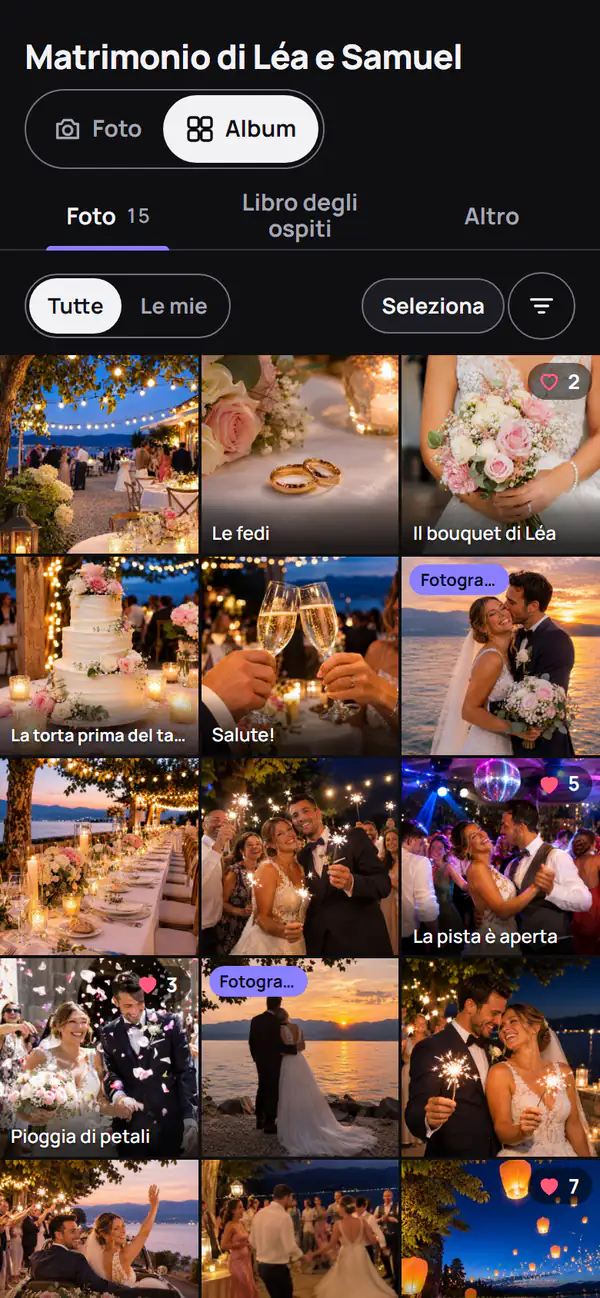
Niente prima della data della consegna. Pubblicare tre giorni prima non mostra niente prima: gli invitati non vedono le sue foto. Alla data, compaiono nell'album con l'etichetta «Fotografo», e un filtro le raggruppa.
Ripubblicare dopo la data sostituisce l'immagine sotto gli occhi degli invitati. Vedono la nuova versione al posto della vecchia, senza doppioni.
Il ruolo dell'album accanto alla sua galleria di consegna è spiegato nella pagina Fotografi.
Importare le foto degli invitati, ritrovare le sue
Dopo la data degli invitati, il plug-in scarica le loro foto nel suo catalogo: File > Extra plug-in > Importa le foto degli invitati. Serve che l'organizzatore permetta il download. Le foto arrivano nella raccolta «Invitati» dell'album, sotto il servizio, in sola lettura: restano ai loro autori, il plug-in non le ripubblica e non le toglie. Una seconda importazione aggiunge solo le nuove.
Ha ricreato il servizio di pubblicazione e le sue raccolte sono vuote? Ritrova le mie foto dell'album, nello stesso menu, collega le sue foto già online a quelle del catalogo, con il nome del file e la data di scatto. Quelle che non trova vengono scaricate. Niente viene inviato di nuovo, quindi niente compare due volte.
Che cosa il plug-in non fa
- Funziona con Lightroom Classic 6 o successivo, non con Lightroom (cloud). Da quest'ultimo, esporti i suoi JPEG e li invii dalla sua pagina di invio.
- Non pubblica da solo: dopo un ritocco, Pubblica resta un clic.
- Non invia né RAW né video: l'album riceve JPEG.
Il plug-in è incluso, senza supplemento, qualunque sia l'offerta dell'album. Le offerte sono nella pagina dei prezzi, e le funzioni del fotografo nella pagina Funzionalità. Per la parte degli invitati, legga Album fotografico di matrimonio con codice QR.
Adobe e Lightroom sono marchi di Adobe Inc.